Pixelar o difuminar caras en fotos
Pixela, difumina o censura rostros, textos y matrículas: gratis, online y sin subir nada a internet.
Facepixelizer es una herramienta online gratuita para pixelar o difuminar caras en fotos. También sirve para tapar cualquier cosa que no quieras hacer pública en una imagen: un texto, una dirección de correo, una matrícula o un número de cuenta. Seleccionas la zona, el efecto se aplica y solo te queda guardar.
Facepixelizer funciona por completo en tu navegador: tus fotos son privadas y nunca salen de tu dispositivo. No se envía nada a ningún servidor y no hace falta registrarse.


Facepixelizer está pensado para censurar tus fotos con el menor número de clics posible.
Cada efecto se aplica con un solo clic. Compáralo con los cinco clics o más que hacen falta en Photoshop para hacer lo mismo. A diferencia de otros editores, no hay que hacer primero una selección y aplicar después el efecto: se aplica directamente. Tampoco hace falta ajustar nada antes: en el modo automático, Facepixelizer lo decide por ti.

Facepixelizer detecta automáticamente las caras de una foto y las pixela o difumina con un solo clic.
La detección se ejecuta en tu navegador y funciona bien, pero puede pasar por alto algún rostro, por ejemplo uno de perfil o muy inclinado. En ese caso es muy fácil pixelarlo a mano con la herramienta de selección.
Puedes elegir entre pixelar o difuminar las caras.
La detección automática es especialmente útil en una foto de grupo, cuando hay muchas caras que tapar, como en este ejemplo.


La herramienta de selección tiene dos modos: automático y manual.

El modo automático es inteligente y distingue entre un texto y una cara. Las caras se pixelan y los textos se difuminan. La intensidad del efecto depende del tamaño de la zona seleccionada: cuanto más grande es la zona, más fuerte es el efecto.
En los textos, el difuminado es proporcional al tamaño de la letra, de modo que las letras grandes se difuminan más que las pequeñas. Así el resultado es uniforme en toda la imagen y no tienes que ajustar nada a mano para cada tamaño de letra.
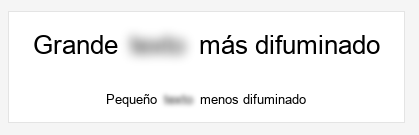
Lo mismo ocurre al pixelar caras: la intensidad del efecto es proporcional a la zona seleccionada. Una cara grande se pixela más que una pequeña.


Si el modo automático no te convence, puedes usar el modo manual.
En el modo manual eliges entre pixelar, difuminar o tapar con un rectángulo negro, y ajustas la intensidad del efecto. Estas imágenes muestran cómo queda cada uno.


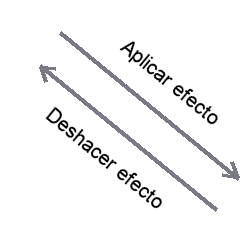
Para quitar un efecto, selecciona la zona empezando abajo a la derecha y arrastrando hacia arriba a la izquierda, es decir, en el sentido contrario al que usas para aplicarlo. Es muy cómodo en cuanto te acostumbras.
Deshacer también sirve para efectos creativos, como dejar visible solo una parte. En la imagen de abajo se pixeló toda la foto y después se deshizo el efecto sobre los ojos.


Cuando la imagen esté a tu gusto, haz clic en «Guardar». La imagen se guarda con «censored» añadido al nombre del archivo: si tu archivo se llama captura.jpg, el nuevo se llamará captura_censored.jpg.


Sí, Facepixelizer es totalmente gratis y no requiere registro. Si publicas en internet una imagen editada con Facepixelizer, te agradeceremos que enlaces a esta página (https://facepixelizer.com/es/) y que corras la voz.
No. El pixelado, el difuminado y la detección de caras se hacen en tu navegador, en tu propio dispositivo. Tus fotos nunca se envían ni se guardan en internet, y no tienes que crear ninguna cuenta.
Selecciona la zona que quieres tapar: una cara, un nombre, una dirección o un número. En el modo automático, Facepixelizer difumina los textos y pixela las caras; en el modo manual, eliges el efecto y su intensidad.
Sí. Selecciona la matrícula (o placa) en la foto de tu vehículo y quedará pixelada o difuminada al instante. Es práctico antes de publicar un anuncio de venta.
Sí. Hay una versión móvil de Facepixelizer que funciona directamente en el navegador de tu teléfono, tanto en iOS como en Android, sin instalar ninguna aplicación. Incluso puedes añadirla a la pantalla de inicio para usarla a pantalla completa, como una app.
Las imágenes JPG pueden contener datos Exif: información sobre la fecha y el lugar donde se tomó la foto, además de la cámara, el objetivo, el tiempo de exposición, etc.
Las imágenes PNG no contienen datos Exif.
Sí. Al guardar una imagen con Facepixelizer se eliminan todos los datos Exif, incluidos la fecha y el lugar de la toma.
Copyright 2013-2015 Rubber Duck Labs Inc.